在这篇深度Chrome评测中,我们跳出常规的功能罗列,专为高频办公人群拆解这款浏览器的核心生产力。从多设备间的无缝同步、表单词库的秒级调用,到利用原生快捷键与任务管理器排查卡顿死机问题。无论你是需要处理海量标签页的数据分析师,还是依赖多账号隔离的运营人员,都能在此找到压榨Chrome极限性能的实操方案,彻底告别内存焦虑与低效操作。
当浏览器已经成为现代打工人的“第二操作系统”,简单的网页浏览早已不能满足高频办公的需求。为什么在众多套壳浏览器崛起的今天,原版Chrome依然是效率达人的首选?这并非因为它的默认状态有多完美,而是因为它具备极高的可塑性与深度的底层掌控力。今天,我们将从真实的办公痛点切入,重新审视这款生产力巨兽。
跨设备办公最怕的是“断层感”。在我们的Chrome评测实测中,只要登录同一个Google账号,不仅书签和历史记录能做到秒级同步,其内置的“自动填充和密码”功能更是堪称打工人的“专属词库”。无论是开发票时繁琐的抬头税号,还是高频使用的收件地址,都能在输入框弹出的瞬间一键填入。实测在Windows台式机与MacBook之间切换,同步延迟通常在两秒以内。此外,利用Chrome的“发送到设备”功能,开会时手机上查到一半的行业报告,只需右键点击即可瞬间推送到工位电脑,彻底省去了通过微信“文件传输助手”来回倒腾的繁琐步骤。

很多高频办公用户对Chrome又爱又恨,核心痛点在于“吃内存”。当你同时打开40个以上的竞品分析网页和后台系统时,电脑往往会发出风扇的哀嚎。遇到突然卡顿,千万别直接强制重启电脑。按下原生快捷键 `Shift + Esc` 呼出Chrome专属的“任务管理器”,这是排查性能瓶颈的利器。你可以清晰看到究竟是哪个标签页(比如某个充满动态图表的BI看板)或哪个后台运行的插件(如某些语法检查工具)占用了过高的CPU或内存,选中后点击“结束进程”即可精准释放资源,而不影响其他正在编辑的重要文档。
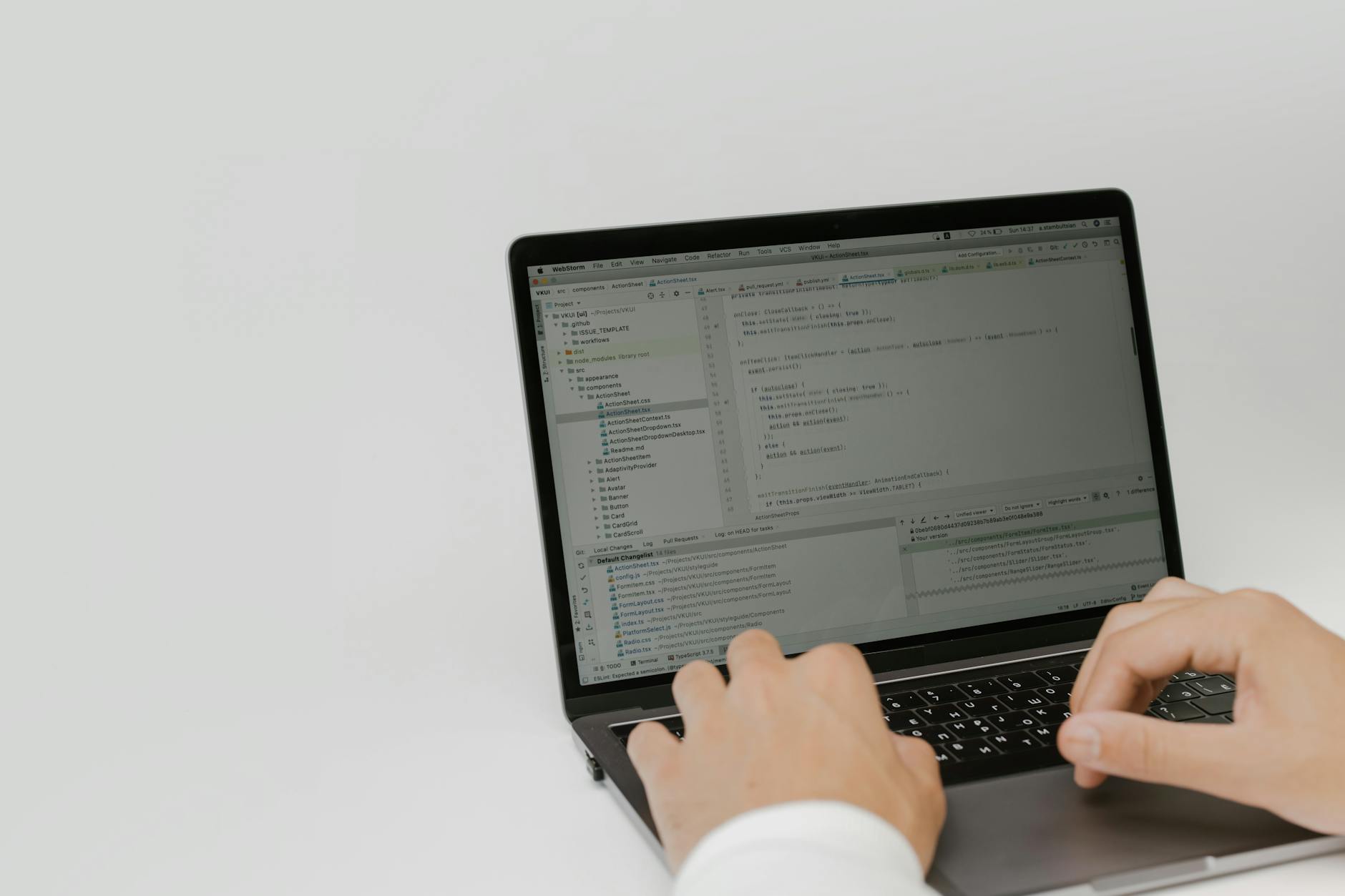
效率的尽头是抛弃鼠标。Chrome内置的快捷键矩阵是拉开普通用户与效率达人差距的试金石。例如,在撰写周报时手滑关掉了极为关键的数据源网页,无需惊慌,立刻按下 `Ctrl + Shift + T`(Mac为 `Cmd + Shift + T`)即可精准恢复,甚至连之前在网页表单里输入了一半的文字都能原样保留。自Chrome 110版本全面引入“内存节省程序”(Memory Saver)以来,配合 `Ctrl + Tab` 快速切换标签页,即使后台休眠了大量非活跃网页,前台的键盘流操作依然丝滑如初,真正做到了性能与操作的双重提效。

运营和测试人员经常需要同时登录多个环境的账号,频繁的“退出再登录”极度消耗精力。Chrome的“个人资料”(Profiles)功能是解决账号串号的终极方案。你可以为“日常办公”、“客户A项目”和“私人浏览”分别创建独立的Profile。每个工作区拥有完全隔离的Cookie、历史记录、插件配置甚至主题颜色。比如在“客户A”的窗口中登录着特定的AWS后台,而在“日常办公”窗口中处理公司内部邮件,两者互不干扰。配合任务栏的独立图标固定,你能在不同的工作角色之间实现物理级别的瞬间切换。
善用Chrome原生的'自定义搜索引擎'功能。进入设置中的'搜索引擎'管理,你可以将常用的内部Wiki、京东或特定行业数据库设置为快捷字词。例如,设置'wiki'为触发词,在地址栏输入'wiki'加空格,再输入关键词,就能直接跳过网站首页直达搜索结果页,效率倍增。
这通常是由于多台设备同时在线且网络状态不稳定导致的同步冲突。排查与解决步骤:首先,在所有设备上登出Chrome账号并暂停同步;其次,在数据最完整的那台电脑上,进入 `chrome://bookmarks` 导出当前书签作为本地备份;最后,清理云端同步数据(Google Dashboard),然后重新登录那台主电脑开启同步,再依次登录其他设备,即可重置并彻底解决冲突。
这是正常现象,Chrome通过休眠非活跃标签页来释放内存。如果你有需要实时保持连接的后台网页(如在线客服系统或实时数据大屏),绝对不能让其休眠。进入'设置' > '性能',在'始终保持活跃状态的网站'列表中点击'添加',将这些关键域名的URL填入即可,这样既能节省整体内存,又不会漏掉重要业务消息。
准备好让你的浏览器真正成为生产力引擎了吗?立即前往 Google 官网下载最新版 Chrome,或订阅我们的《高效办公周刊》获取更多硬核浏览器配置指南与快捷键速查表!
