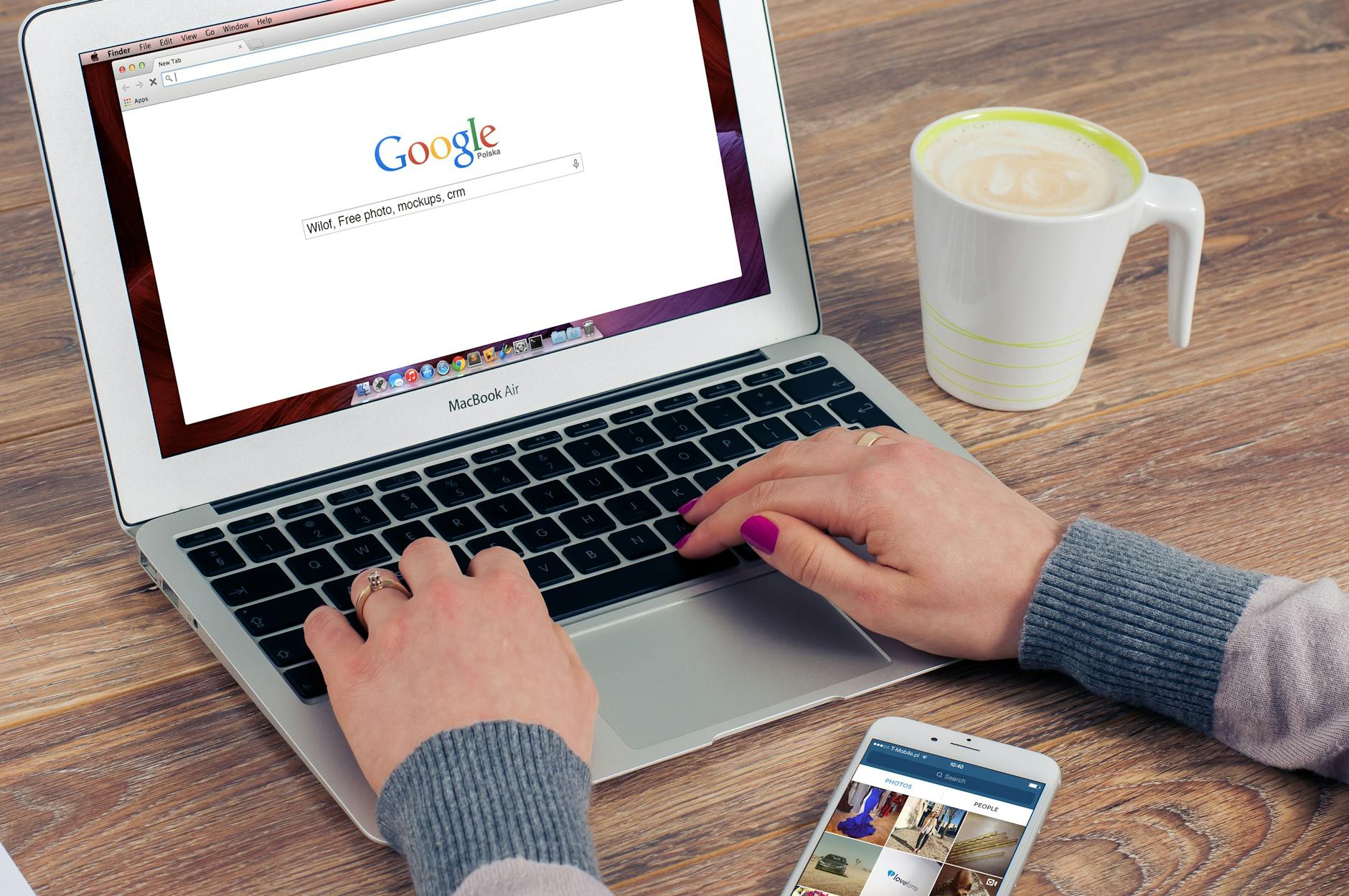
针对 202615 周期内的办公挑战,本清单聚焦 Chrome 浏览器的高阶应用。涵盖从多设备同步逻辑到快捷键组合的深度调优,旨在解决高频办公用户在多任务处理中的卡顿与碎片化问题。通过实测的词库同步方案与隐蔽参数配置,帮助你在本周内实现浏览器生产力的质变。
在数字化办公环境中,浏览器不仅是工具,更是生产力中枢。本清单将带你突破常规用法,深挖 Chrome 隐藏的高效逻辑。
在 202615 周的办公流中,多设备同步失效常源于账户冲突或缓存积压。进入 `chrome://settings/syncSetup` 确认“同步所有内容”已开启,特别是针对自定义词库的同步。对于追求极致响应的用户,建议在 `chrome://flags` 中检索并开启 `#back-forward-cache`(往返缓存),这能显著减少页面回退时的重新加载时间。若遇到同步停滞,尝试在地址栏输入 `chrome://sync-internals` 查看具体的 Triggering Error,而非盲目重启。通过这种底层参数的微调,可以确保办公环境在手机与 PC 间无缝衔接。
效率的核心在于减少手部在键盘与鼠标间的位移。除了基础的 `Ctrl+T`,本周清单强调 `Ctrl+Shift+A`(搜索标签页)的实战应用。当你开启超过 20 个页面时,通过关键词检索瞬间定位目标页,比肉眼寻找标签图标快 3 倍。此外,针对误删页面的痛点,`Ctrl+Shift+T` 的多级恢复功能是容错的关键。若需快速将当前页面存入特定书签文件夹,使用 `Ctrl+D` 后紧接着按 `Tab` 键即可切换到文件夹选择框。这种组合技的熟练度,直接决定了你在高强度会议记录时的信息留存速度。
办公用户常面临重复输入专业术语的困扰。Chrome 的地址栏不仅是搜索框,更是高效的计算器和单位转换器。在 202615 周实践中,建议通过“设置-地址栏和搜索-管理搜索引擎”自定义快捷搜索。例如,设置关键字 `w` 对应公司内网 Wiki 搜索,输入 `w 关键词` 即可直达。针对多语言办公环境,利用 Chrome 字典同步功能,确保在不同端调用一致的专业词汇。若发现自动填充(Autofill)失效,请检查 `chrome://settings/addresses` 是否因安全插件拦截而关闭,确保表单填报秒级完成。
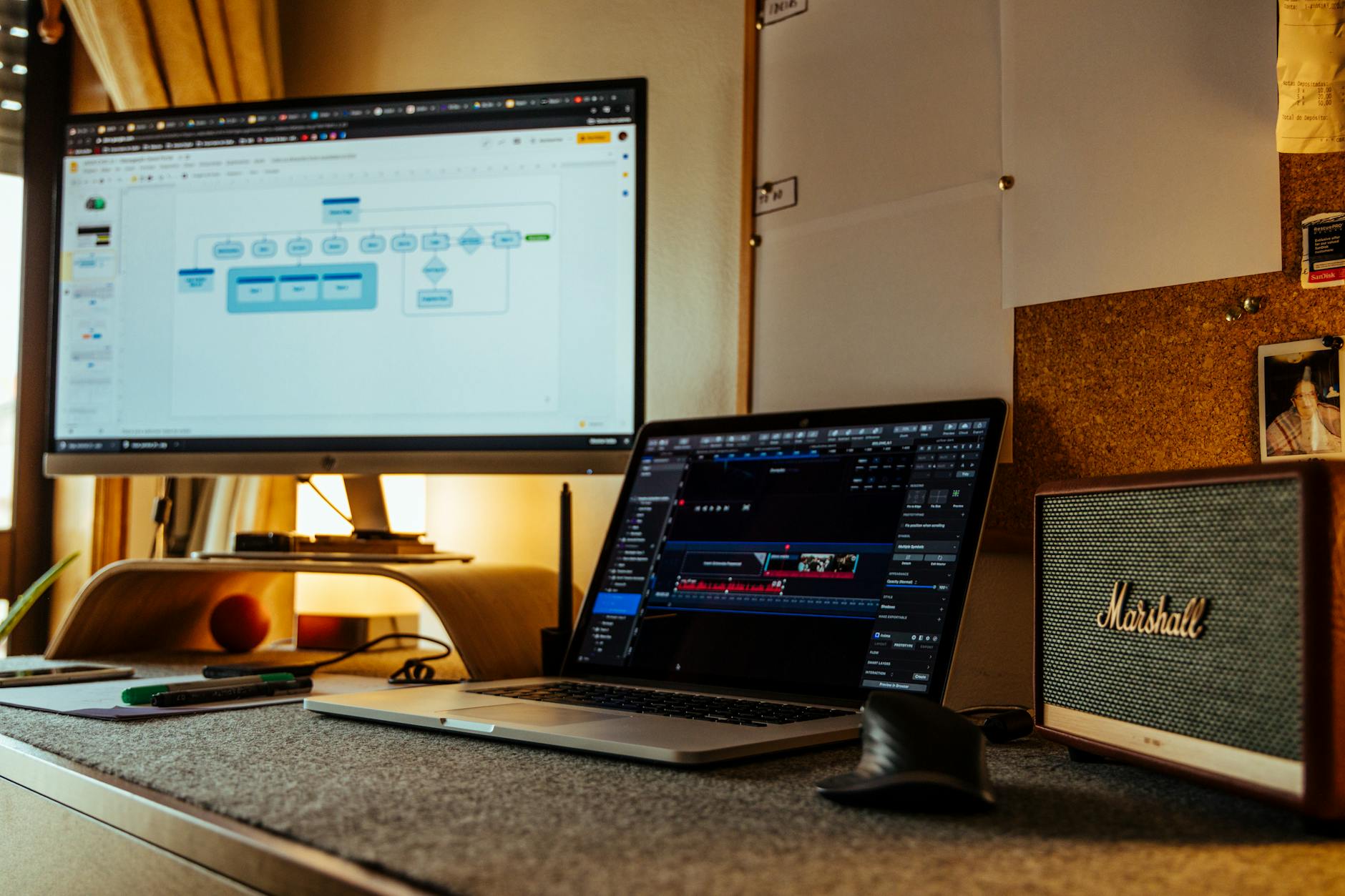
长期运行 Chrome 容易产生内存碎片。本周清单推荐定期使用内置的任务管理器(`Shift+Esc`)排查占用异常的插件。若发现某个 Extension 内存占用超过 500MB,应立即停用并寻找替代品。针对 202615 周期内可能出现的渲染延迟,可尝试在快捷方式目标路径后添加 `--disable-features=CalculateNativeWinOcclusion` 参数,解决窗口最小化后再唤醒的黑屏问题。这种针对性的故障排查,能确保在处理大型 Google Sheets 或在线协作文档时,系统依然保持丝滑响应,避免关键时刻掉链子。
这通常是因为不同设备间的版本号不一致(如 Dev 版与 Stable 版混用),建议检查 `chrome://version` 确保主版本号前三位一致,并手动点击插件管理页的“更新”按钮触发强制同步。
无需重启。在 Chrome 任务管理器(Shift+Esc)中找到“GPU 进程”,点击“结束进程”。浏览器会自动重启该进程并释放显存,有效解决网页视频卡顿或 WebGL 渲染错误。
隐身模式的设计初衷是不留痕迹,因此无法通过撤销键恢复。如需保留临时信息,建议使用“阅读清单”功能,它在隐身模式下依然可以手动添加,且能同步至常规模式。
想要获取更多隐藏参数配置指南?点击了解更多,下载《Chrome 202615 周效率进阶完整版 PDF》。
相关阅读:Chrome 202615 周效率实践清单,Chrome 202615 周效率实践清单使用技巧,Chrome 词库 场景对比评测 2026:深度解析高效办公下的多端同步与输入优化
