截至2026年05月,浏览器已不仅是网页容器,更是职场高频办公的核心枢纽。本份“Chrome 202619 周效率实践清单”专为重度办公用户打造,深度拆解快捷键组合、自定义词库调用以及跨设备同步等进阶操作。无论您使用的是原生适配 Apple Silicon (M1/M2/M3) 的 Mac,还是 Windows 11 桌面环境,都能通过这份清单优化工作流。我们将结合真实的页面卡顿排查与环境兼容性检测,助您彻底释放 Chrome 的生产力潜能,打开世界,快人一步。
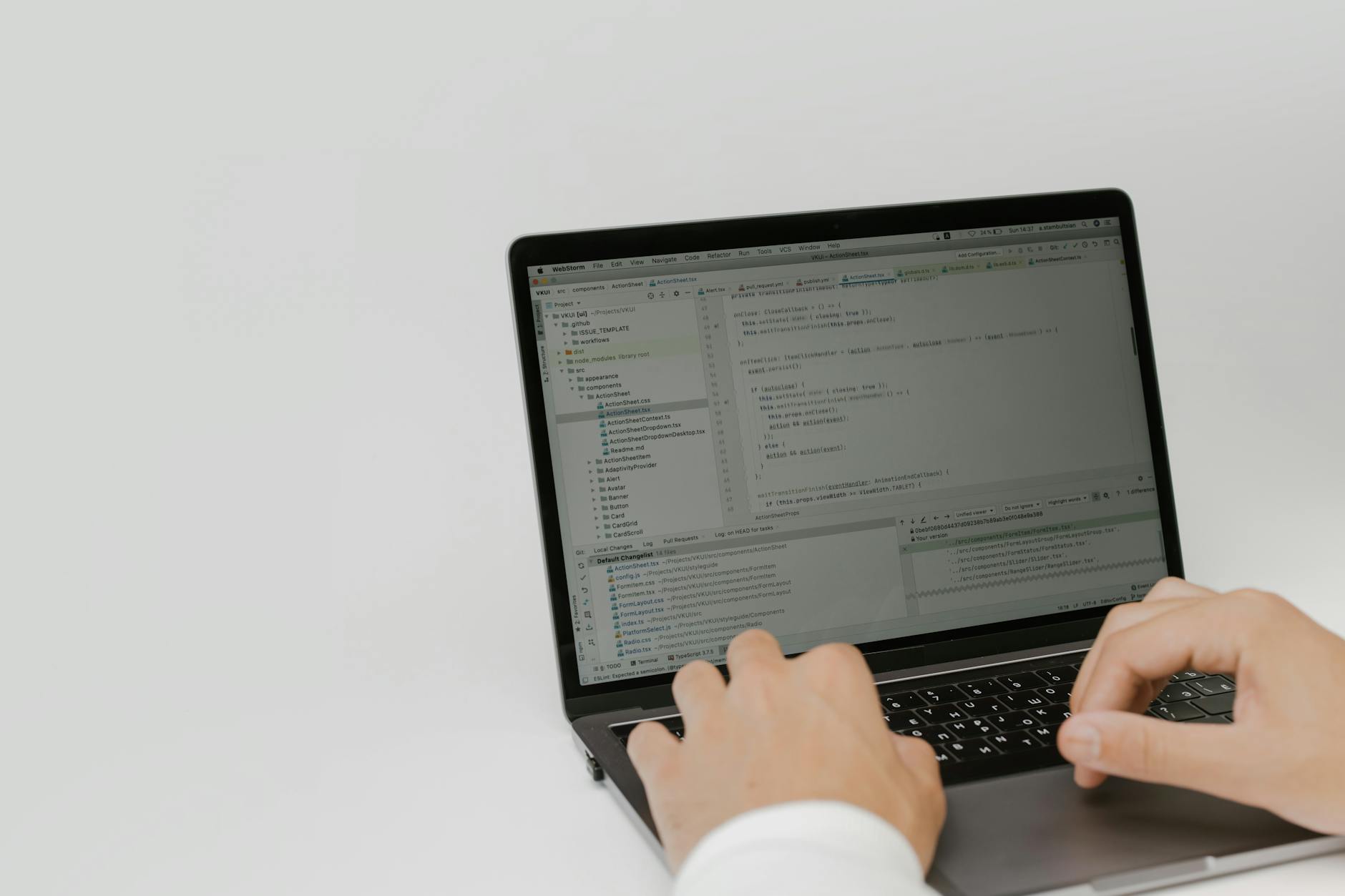
在2026年5月的高强度工作节奏中,如何让浏览器真正成为效率引擎?第19周的实践复盘为您揭示答案。请根据您的实际系统情况,选择对应的官方通道或排查指南,开启极速体验。
并非所有设备都能运行最新版本的 Chrome。在执行安装或大版本更新前,务必核对桌面与移动端的系统底层要求,避免因架构不匹配导致安装失败或无法启动。根据官方 /compatibility/ 页面的系统要求,当前 Windows 版本严格支持 Windows 10/11 (64位) 系统,而 macOS 版本则全面覆盖 Intel 芯片及最新的 Apple 芯片。在一次真实的部署场景中,某用户尝试使用离线包在旧版 32 位系统上进行安装,系统直接弹出了“架构不匹配”的错误提示。为了避免此类时间浪费,建议在下载前通过操作系统属性确认具体的系统架构。您可以访问 /official-entry/ 页面,那里提供了在线安装程序与离线包两种选择,适配主流桌面办公环境,确保获取全球领先的浏览器内核技术。

在现代办公中,设备间的频繁切换是常态。截至2026年05月,Chrome 致力于为不同平台提供一致的高速体验。通过登录 Google 账号并开启同步功能,您的书签、历史记录、密码甚至打开的标签页都能在多台设备间实时流转。例如,当您在原生适配 Apple Silicon (M3) 的 MacBook 上查阅完一份长篇行业报告,只需右键点击标签页选择“发送到您的设备”,即可瞬间将该网页推送到办公室的 Windows 11 (64位) 台式机上。这种无缝衔接不仅省去了通过聊天软件互传链接的繁琐,还能确保工作思路不被打断。若遇到同步延迟,建议进入设置中的“同步功能和 Google 服务”检查网络连接,或在 /help/ 页面获取详细的网络排查路径。
高频办公用户往往追求“手不离键盘”的极致效率。熟练掌握 Chrome 的快捷键组合,能大幅缩减鼠标点击带来的时间损耗。除了常用的 Ctrl+Shift+T(恢复误关标签页)和 Ctrl+W(关闭当前标签页),您还可以通过自定义搜索引擎来实现高效的词库调用。具体操作为:进入“搜索引擎”设置,添加常用的内部知识库或在线词典,为其设定一个简短的触发关键字(如“wk”)。在地址栏输入“wk”并按下 Tab 键,即可直接在特定词库中进行检索。这一实践在处理大量专业术语或跨部门文档时尤为高效。如果在配置后发现快捷键冲突或无法唤出词库,通常是因为安装了具有全局快捷键劫持功能的扩展程序,此时需进入扩展管理页面逐一排查禁用。
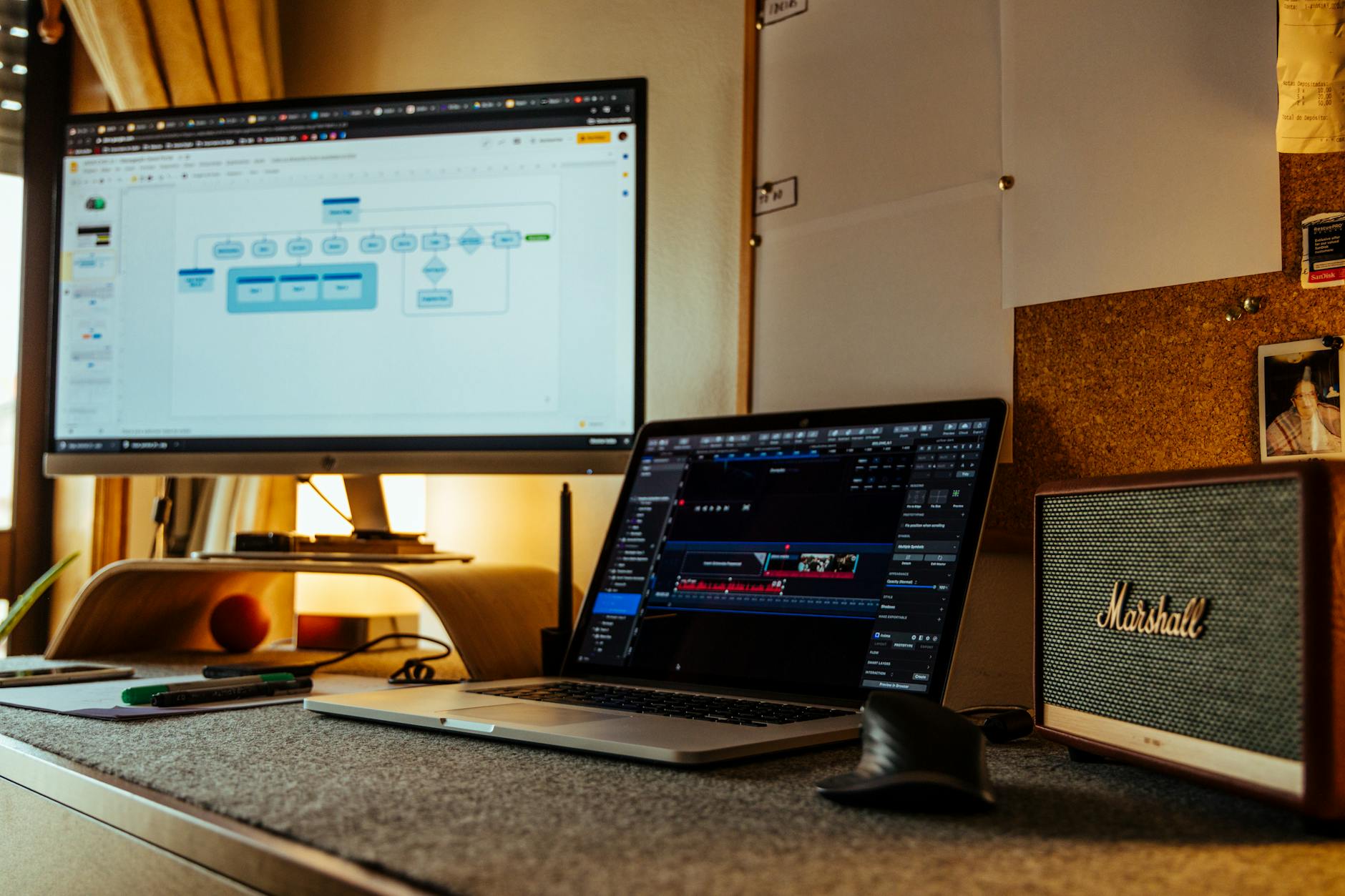
面对动辄打开数十个标签页的高强度办公场景,浏览器的资源占用管理至关重要。当前稳定版的 Chrome 已经内置了高度优化的“内存节省程序”。开启该功能后,Chrome 会自动释放非活动标签页占用的内存,从而确保您正在编辑的在线文档或视频会议保持流畅。在真实的排查场景中,如果您发现某个特定的后台管理系统页面出现严重卡顿,可以通过按下 Shift+Esc 呼出 Chrome 专属的任务管理器。在这里,您可以直观地看到每个标签页和扩展程序的 CPU 与内存消耗情况。若发现某个去广告插件或翻译扩展占用异常,直接在此处结束进程即可瞬间恢复流畅。这种精准的排查方式,比盲目重启整个浏览器要高效得多。
您只需在新 Mac 上下载原生适配 Apple Silicon 的 Chrome 版本,并登录与旧 Windows 电脑相同的 Google 账号。在设置中开启“同步功能”,勾选书签、密码和历史记录,所有数据即可在几分钟内自动同步至新设备,实现跨平台的一致体验。
这通常由两个原因引起:一是公司电脑未开启账号同步,导致自定义搜索引擎配置未下发;二是安装了某些具有地址栏劫持或全局快捷键冲突的扩展程序。建议先检查同步状态,随后通过 Shift+Esc 打开任务管理器排查可疑扩展。
出现此提示说明您下载的安装包与当前系统环境不符。请先右键点击“此电脑”或“我的电脑”查看属性,确认系统是否为 Windows 10/11 (64位)。若确认无误仍报错,请访问 /help/ 页面查阅兼容环境检测指南,并前往官方通道重新获取对应的离线包。
想要立即将这份 Chrome 202619 周效率实践清单应用到日常工作中?请访问 /official-entry/ 页面,获取适配您设备的 Chrome2026官方免费下载版本,开启极速、安全的办公新体验。
相关阅读:Chrome 202619 周效率实践清单使用技巧,Chrome 高频办公用户 实测体验总结 202605:深度解析生产力进阶之路
