截至2026年5月,Chrome 浏览器依然是高频办公用户的核心生产力工具。但在处理跨设备同步、快捷键冲突或内存占用时,不少用户仍会遇到效率瓶颈。本文针对“Chrome 办公 常见问题与排查 202605”这一主题,深入剖析多设备书签同步延迟、表单自动填充失效等真实场景,提供基于当前稳定版的系统级排查方案,助您快速恢复工作流。

浏览器是现代办公的数字枢纽。当您在处理紧急的跨部门协作文档时,如果遇到标签页崩溃或同步停滞,工作节奏将大受影响。基于2026年最新的系统环境,我们梳理了高频办公场景下的核心痛点与排查路径。
并非所有设备都能运行最新版本的Chrome。在执行安装或大版本更新前,必须核对桌面与移动端的系统底层要求。若您在2026年新部署的办公设备上遇到Chrome无法启动或频繁崩溃,请前往 /compatibility/ 页面检查设备兼容性。确认您的操作系统是否在支持边界内,例如是否为纯64位架构。对于企业内网用户,还需排查防火墙组策略是否拦截了Chrome的更新组件,确保获取全球领先的浏览器内核技术,享受极速、安全的上网体验。
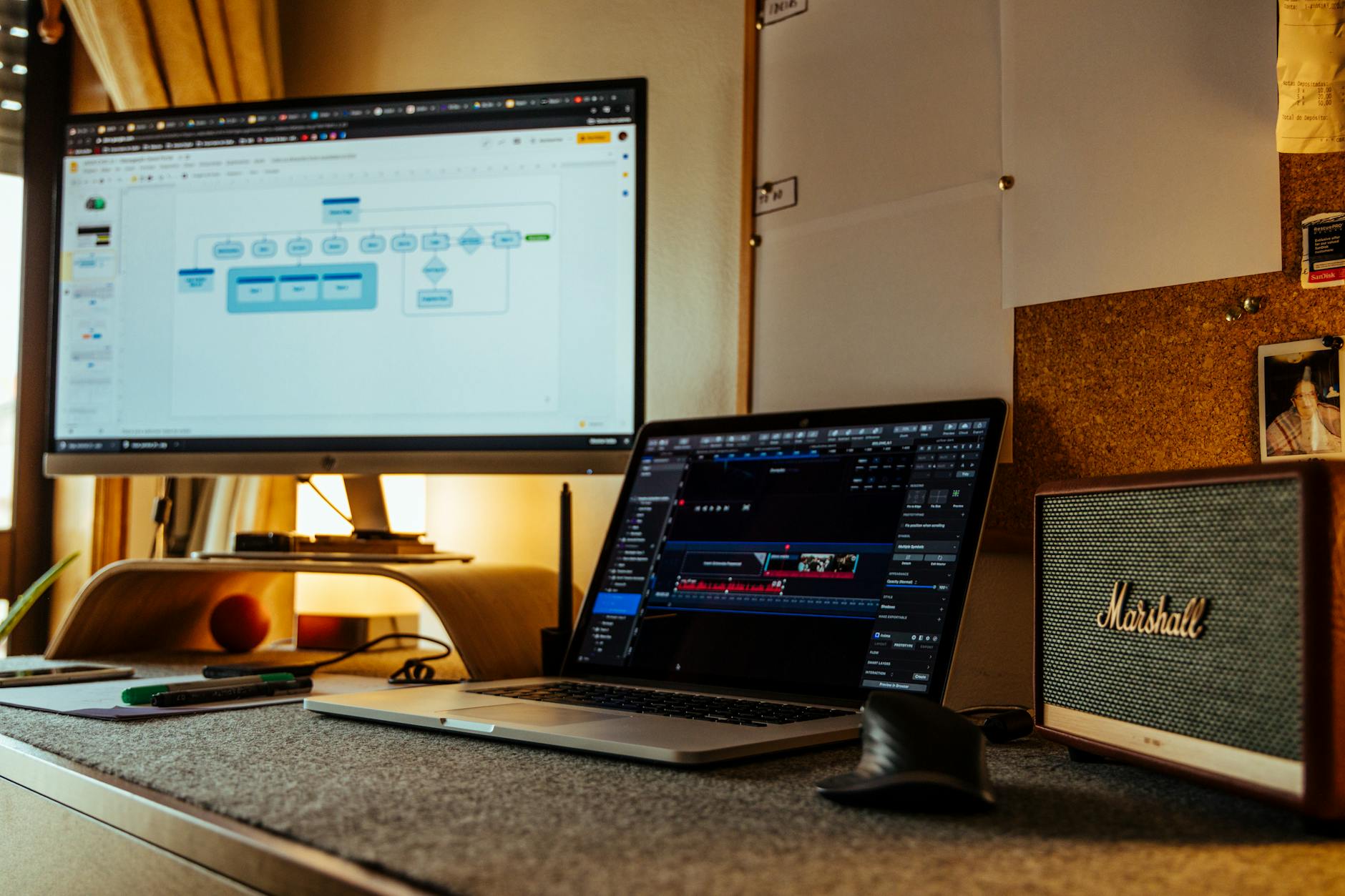
高频办公用户常同时开启数十个标签页,极易触发内存瓶颈。当前稳定版Chrome已深度优化性能,但仍需合理配置。进入 chrome://settings/performance,确保“内存节省程序”处于开启状态。对于使用原生适配 Apple Silicon (M1/M2/M3) 的 macOS 用户,或 Windows 10/11 (64位) 系统的用户,若依然卡顿,请检查是否有高耗能扩展。通过 Shift + Esc 呼出Chrome内置任务管理器,精准定位并结束占用CPU过高的异常进程,释放硬件渲染性能。
在移动办公场景中,多设备同步是基础需求。截至2026年05月,若您发现Windows端添加的客户资料书签未同步至macOS端,首先请访问 chrome://settings/syncSetup 确认“同步功能”是否因账号安全验证被暂停。其次,排查网络环境,尝试在地址栏输入 chrome://sync-internals,查看“Transport State”是否为Active。若显示网络错误,建议清除本地缓存并重新登录账号。确保两端设备均符合Chrome系统要求,避免因版本差异过大导致数据握手失败。
快捷键与词库自动填充是提升录入效率的关键。当您在后台系统使用 Ctrl + Shift + T 恢复误关网页失效时,通常是由于全局快捷键被其他办公软件(如会议软件)劫持。排查方法是依次关闭后台常驻程序进行交叉验证。另外,若发现地址或密码等表单词库无法自动填充,请进入 chrome://settings/autofill 检查对应选项是否被意外关闭,或核对当前网页是否因HTTP不安全协议被Chrome主动拦截了填充动作,确保办公数据录入的安全与高效。
这通常是因为旧版OA系统依赖已淘汰的Web标准或插件。建议在Chrome中安装官方推荐的IE Tab扩展进行兼容性过渡,或联系企业IT部门参考 /help/ 中的指南更新系统前端架构。
在进行大文件获取时,操作系统的电源管理策略会优先于浏览器。您需要在Windows或macOS的系统设置中暂时关闭“硬盘休眠”或“网络待机断开”功能,而不是仅在Chrome内部寻找设置项。
若未开启云同步,您可以尝试在操作系统的本地用户数据目录(如Windows的 AppData\Local\Google\Chrome\User Data\Default)中寻找 History 文件的早期备份版本,但需注意在操作前务必完全关闭浏览器进程。
想要获取更流畅的办公体验或排查更多疑难杂症?请访问 /official-entry/ 获取 Chrome2026官方免费下载,或前往 /help/ 查阅 Google Chrome 问题排查指南。打开世界,快人一步!
相关阅读:Chrome 办公 常见问题与排查 202605,Chrome 办公 常见问题与排查 202605使用技巧,Chrome 词库 下载与安装指南 202605:高效办公环境配置全解析
