截至2026年05月,Chrome依然是高频办公人群不可或缺的生产力底座。本篇Chrome教程专为追求极致效率的职场人士打造,摒弃基础的网页浏览科普,直击多端状态同步、快捷键高阶映射以及复杂环境下的问题排查。无论你是需要跨越Windows与macOS双阵营无缝衔接工作流,还是面对数十个标签页导致的内存溢出瓶颈,都能在此找到可落地的解决方案。我们将结合最新的系统兼容性要求与真实办公场景,助你彻底掌控这款浏览器,实现快人一步的数字办公体验。

在数字化办公高度普及的今天,浏览器早已超越了单一的网页浏览工具属性,演变为承载核心工作流的“云端操作系统”。掌握Chrome的高阶配置与排查技巧,是提升个人生产力的关键一环。
高效办公的第一步是确保软件运行在最佳的系统环境中。在执行安装前,请务必核对桌面与移动端的系统底层要求,避免因架构不匹配导致安装失败或无法启动。并非所有设备都能运行最新版本的Chrome。截至2026年05月,当前稳定版Chrome已全面优化了对主流操作系统的支持边界:Windows阵营严格支持Windows 10/11(64位)系统;而macOS版本则原生适配了Apple Silicon(M1/M2/M3)及Intel芯片,能够充分发挥Mac硬件的渲染性能。对于企业级部署或网络受限的办公环境,官方通道不仅提供在线安装程序,还保留了离线包选择,适配复杂的桌面办公环境。确认设备兼容性后,即可获取全球领先的浏览器内核技术,享受极速、安全的上网体验。
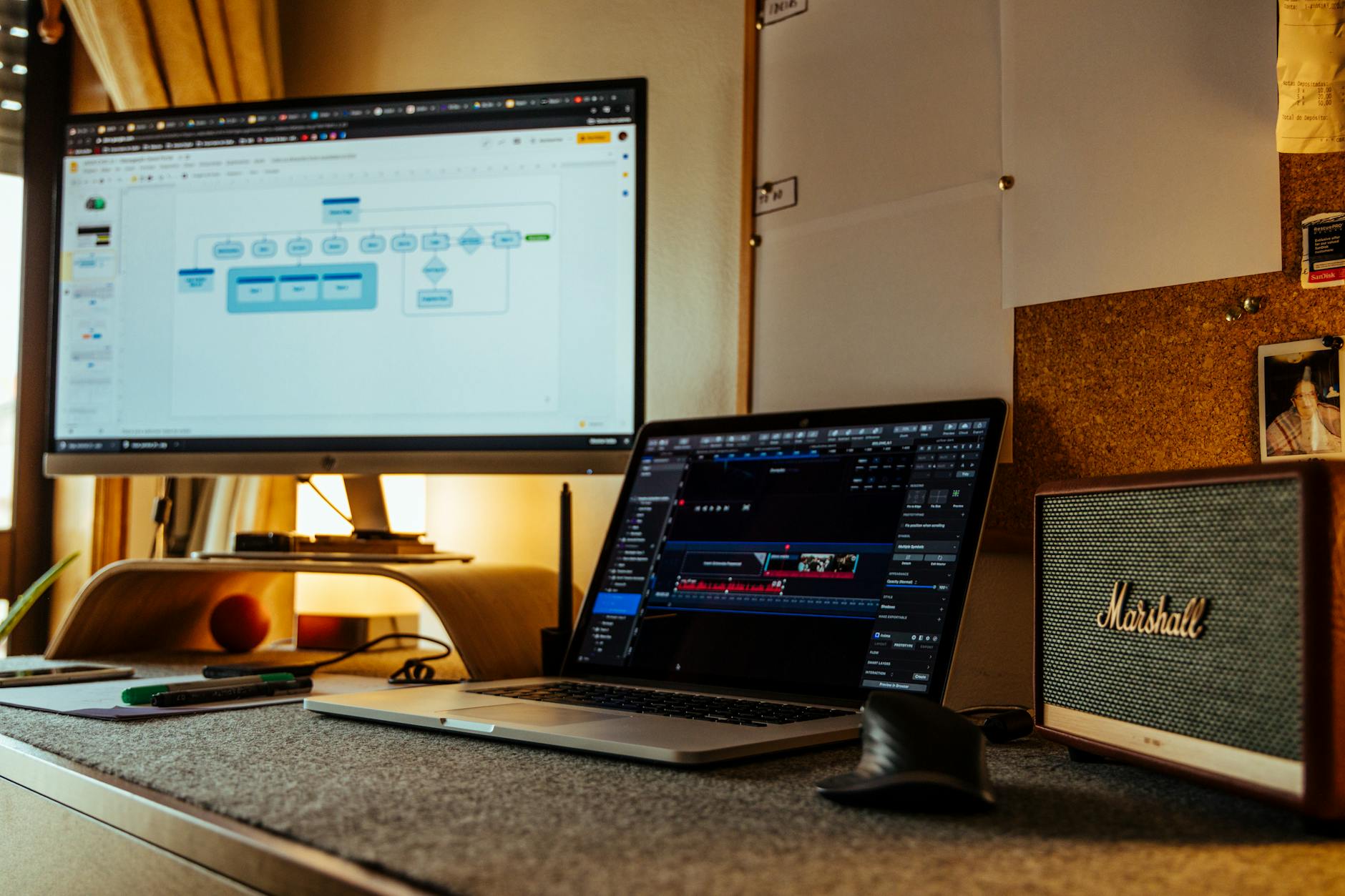
现代办公往往需要在台式机、笔记本与移动设备间频繁切换,Chrome的账号同步机制是打破设备壁垒的核心。登录Google账号后,不仅能同步书签与历史记录,更关键的是能实现“标签页群组”和“自定义词库(自动填充表单)”的实时流转。在真实办公场景中:当你在办公室的Windows台式机上整理了一套包含20个竞品分析网页的“标签页群组”,并将其折叠命名为“Q2调研”;通勤路上,只需打开手机端Chrome的“近期标签页”,即可一键唤醒该群组继续阅读。此外,利用Chrome内置的地址与表单自动填充功能,你可以将常用的开发票抬头、长串测试账号等文本作为“词库”固化在云端。在任意设备上遇到输入框时,只需键入首字母即可触发精准联想,大幅削减重复敲击键盘的时间成本。

摆脱鼠标依赖是提升浏览器操作效率的分水岭。除了常规的快捷键,高阶办公用户必须掌握Ctrl+Shift+T(恢复意外关闭的标签页)以及Ctrl+Shift+A(呼出标签页搜索框)。在处理月度报表等复杂场景时,你可能同时开启了50+个后台系统与数据看板标签页,此时肉眼寻找特定页面犹如大海捞针。按下Ctrl+Shift+A,直接输入页面标题关键词,即可瞬间跳转至目标标签。面对海量标签页带来的内存压力,无需依赖第三方扩展,直接在Chrome性能设置中开启“内存节省程序”(Memory Saver)。该功能会自动将非活动标签页置于休眠状态,释放被占用的RAM;当再次点击该标签时,页面会无感重载。这一机制在8GB或16GB内存的轻薄办公本上尤为关键,能有效避免系统级卡顿。

即使是当前稳定版的Chrome,在复杂的企业级硬件环境中也可能遭遇水土不服。最典型的故障排查场景是“网页视频花屏”或“在线协作文档拖拽卡顿”。遇到此类渲染异常,切勿盲目重装软件。正确的排查路径是:首先在地址栏输入chrome://settings/system,找到“使用图形加速(如果可用)”选项。若你的办公电脑使用的是老旧的集成显卡,开启此项反而会导致GPU调度冲突,引发局部黑屏或闪烁;此时将其关闭并重启浏览器即可解决大部分渲染报错。若发现某个内部OA系统加载极慢或样式错乱,可按下F12唤出开发者工具,在“Network”面板下勾选“Disable cache”并强制刷新(Ctrl+F5),这能快速排除因本地缓存过期导致的脚本加载失败问题。更多疑难杂症,可直接参考官方的Google Chrome问题排查指南。
这通常是因为企业内网防火墙拦截了在线安装程序的后台下载请求。建议前往Chrome官方获取通道,在下载选项中选择“离线安装包(Standalone Installer)”,下载完整的安装文件后再进行本地部署,即可避开网络限制。
Chrome的后台同步存在一定的轮询间隔。若需立即同步,可在地址栏输入 chrome://sync-internals/ ,点击右侧面板的“Trigger GetUpdates”按钮强制拉取云端最新数据,即可瞬间同步另一台设备的工作状态。
某些老旧OA系统强依赖过时的内核特性。您可以在Chrome中安装“IE Tab”类扩展进行兼容性过渡,或者在系统要求页面核对平台运行边界,必要时联系企业IT部门升级内部系统的Web标准以适配现代浏览器。
准备好重塑你的数字办公流了吗?请根据您的实际系统情况,访问 [Chrome2026新版官方下载](/official-entry/) 获取适配您当前操作系统的最新稳定版,或前往 [Chrome问题排查](/help/) 解决您现有的配置疑难,打开世界,快人一步!
